시작하기 전에
HWP Merge#는 자동화에 등록된 한글에 연결됩니다. 다른 버전으로 바꾸려면 이 프로그램을 종료한 뒤, 같은 폴더의 HwpRegServerTool.exe를 실행합니다.
등록 중에는 켜져 있는 한글이 종료될 수 있습니다. 작업 중인 문서는 먼저 저장하고 닫아 주세요.
1
사용할 한글 버전을 고르고 등록 실행
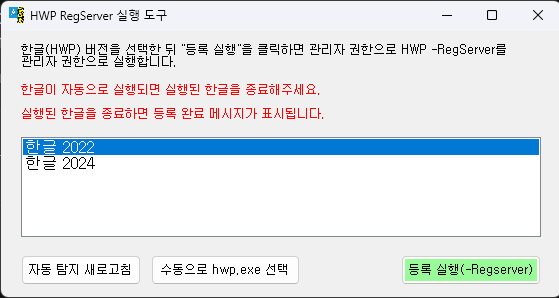
목록에서 연결할 버전을 클릭합니다. 아래 그림에서는 한글 2022가 선택되어 있습니다. 그다음 오른쪽 아래의 녹색 등록 실행(-Regserver) 버튼을 누릅니다.
2
실행 중인 한글을 종료할지 확인
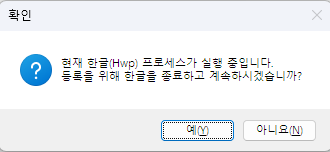
한글이 이미 켜져 있으면 확인 창이 나옵니다. 저장을 마쳤다면 예(Y)를 누릅니다. 저장하지 않은 문서가 있으면 아니오(N)를 누르고 저장한 뒤 다시 시작합니다.
3
자동으로 실행된 한글을 종료
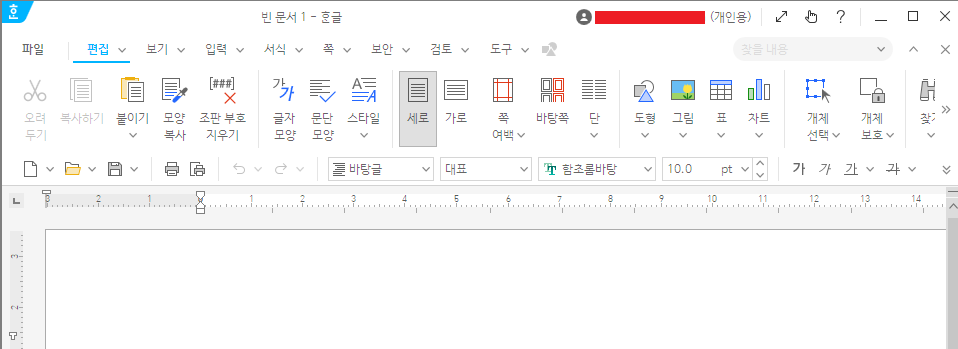
자동으로 실행된 아래한글을 종료해야 등록 완료 메시지가 표시됩니다.
등록이 진행되면 빈 문서 한글이 혼자 열립니다. 이 창은 편집하려고 열린 것이 아닙니다. 창 오른쪽 위의 닫기 버튼으로 이 한글을 종료합니다.
4
등록 완료 확인
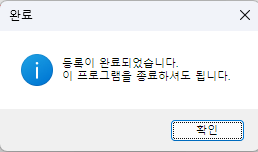
한글을 종료하면 등록이 완료되었습니다. 창이 나옵니다. 확인을 누른 뒤 HWP RegServer 실행 도구도 닫습니다.
다시 실행해서 확인
HWP Merge#를 다시 실행합니다. 화면 아래 아래한글 버전이 1단계에서 고른 버전인지 확인합니다.
연결이 되지 않을 때
아래한글 일부 버전에서는 자동화 연결이 되지 않는 경우가 있습니다. 등록을 마쳤는데도 한글에 연결되지 않으면, 사용 중인 아래한글 프로그램을 업데이트한 뒤 1단계부터 다시 시도해 주세요.