코니카 간지 자동입력
Konica Insert Page Helper (update 2023.6.20)
코니카 프린터에서 간지(색지) 삽입 작업을 자동화합니다.
수동 입력 없이 빠르고 정확하게 간지 설정을 처리합니다.
프로그램 개요
코니카 간지 자동입력은 코니카 프린터(1050, 1250, 6136, 6120)에서 간지(색지) 페이지를 입력할 때 매크로처럼 자동으로 입력해주는 편리한 도구입니다.
자동 간지 입력
간지 페이지 번호를 입력하면 자동으로 코니카 프린터 설정에 반영됩니다.
다양한 프린터 지원
코니카 1050, 1250, 6136, 6120 모델을 지원합니다.
간편한 설정
트레이 번호, 단면/양면 설정을 간단한 명령어로 지정할 수 있습니다.
주요 기능
자동 양면 입력
앞번호(홀수)만 입력하면 뒷번호가 자동으로 입력됩니다. 7을 입력하면 7-8이 자동으로 설정됩니다.
다중 트레이 지원
최대 5개의 트레이를 지정할 수 있습니다. 청간지, 황간지 등 여러 색상의 간지를 구분하여 설정 가능합니다.
단면/양면 설정
간지마다 단면 또는 양면을 자유롭게 설정할 수 있습니다. 기본값은 양면으로 설정됩니다.
키보드/마우스 입력
키보드 또는 마우스 방식 중 선택할 수 있습니다. 6136은 마우스 방식만 지원합니다.
대기시간 조절
컴퓨터 사양에 맞춰 대기 시간을 조절할 수 있습니다. 안정적인 입력을 보장합니다.
간편 명령어
최소한의 입력으로 간지를 설정할 수 있습니다. 생략 가능한 값은 자동으로 기본값이 적용됩니다.
사용 방법
프린터 속성 열기
출력할 파일을 열고 코니카 프린터 선택 후 속성을 클릭합니다.
표지/삽입지 탭 선택
프린터 속성 창에서 "표지/삽입지" 탭을 클릭합니다.
목록 편집 화면 열기
"페이지 단위 설정" - "목록 편집" 버튼을 클릭하여 간지 입력 화면을 열어둡니다.
간지 번호 입력 및 실행
프로그램에서 간지 페이지 번호를 입력하고 "간지입력" 버튼을 클릭합니다.
자동 입력 완료
입력한 간지가 자동으로 프린터 설정에 반영되고 확인 메시지가 표시됩니다.
프린터 설정 화면 안내
1 표지/삽입지 탭 - 페이지 단위 설정
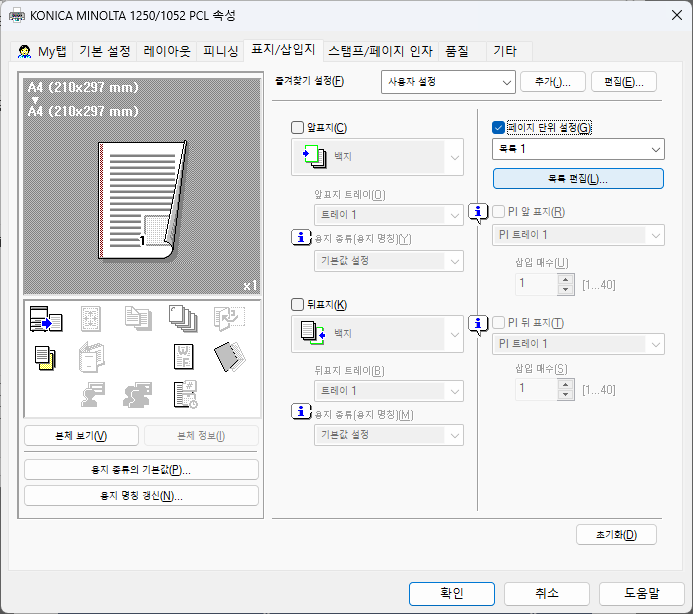
프린터 속성 창에서 "표지/삽입지" 탭을 선택하고 "페이지 단위 설정"의 "목록 편집" 버튼을 클릭합니다.
2 목록 편집 - 간지 입력 화면
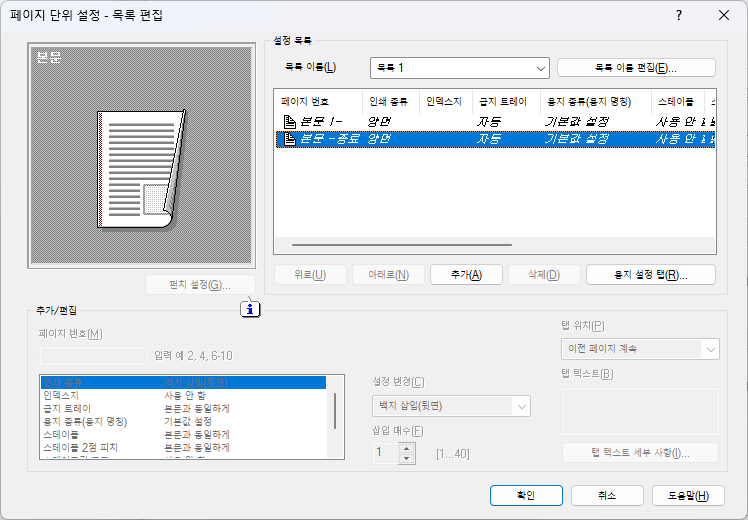
이 화면을 열어둔 상태에서 프로그램의 "간지입력" 버튼을 클릭하면 자동으로 간지가 입력됩니다.
3 프로그램 사용 - 간지 번호 입력 및 실행

📝 사용 순서
- 간지 번호 입력: 왼쪽 큰 입력창에 간지로 설정할 페이지 번호를 입력합니다. (예: 11,15,21)
- 프린터 선택: 오른쪽 하단의 "프린터" 드롭다운에서 사용할 코니카 프린터 모델을 선택합니다. (1050/1250/6136/6120)
- 버튼 클릭:
- 간지입력(keyboard) - 키보드 방식으로 입력 (1050, 1250, 6120 권장)
- 간지입력(마우스) - 마우스 방식으로 입력 (6136은 마우스만 지원)
⚠️ 참고: 마우스 방식 사용 시 버튼 클릭 후 마우스를 움직이지 마세요. 엔터 키를 눌러 시작합니다.
명령어 사용법
📝 기본 입력
- 숫자로 시작하면 간지 페이지로 인식
- 기본 트레이: 1번 (생략 가능)
- 기본 양면 설정 (생략 가능)
- 예: 7,19,21,33,45
🗂️ 트레이 번호 설정
#1~#5: 트레이 1~5 지정~1,*1,파: 트레이 1- 명령어 다음 줄부터 해당 트레이 적용
- 예: #2 (트레이 2번 지정)
📄 단면/양면 설정
단면또는단: 단면 설정양면또는양: 양면 설정- 명령어 다음 줄부터 적용됨
- 생략 시 양면으로 자동 설정
⚡ 최소 입력 예제
- 간지 번호만 입력: 7,11,15
- 프린터 선택 후 실행
- → 트레이 1번, 양면으로 자동 설정
- 가장 빠르고 간편한 방법
🎨 다중 트레이 예제
#1(청간지)- 7,19,21,33,45
#2(황간지)- 47,73,103
⚙️ 대기시간 조절
- Time 값 조절 (10 = 0.01초)
- 컴퓨터 사양에 맞게 설정
- 입력이 불안정할 때 증가
- 기본값으로도 충분히 작동
지원 프린터 및 입력 방식
코니카 프린터 모델별 지원
다양한 코니카 프린터 모델을 지원하며, 각 모델에 최적화된 입력 방식을 제공합니다.
- 코니카 1050 - 키보드/마우스 방식 모두 지원
- 코니카 1250 - 키보드/마우스 방식 모두 지원
- 코니카 6136 - 마우스 방식만 지원
- 코니카 6120 - 키보드/마우스 방식 모두 지원
📦 코니카 드라이버 다운로드
이 프로그램을 사용하려면 코니카 프린터 드라이버가 먼저 설치되어 있어야 합니다.
아래 링크에서 공식 드라이버를 다운로드하세요.
⚠️ 드라이버 버전이 다를 경우 정상적으로 작동하지 않을 수 있습니다.
주의사항
⚠️ 마우스 입력 사용 시
"간지입력(마우스)" 버튼을 클릭한 후에는 마우스를 움직이지 마세요.
- 마우스 움직임으로 오동작 발생 가능
- 엔터 키를 눌러 시작하도록 확인창 표시
- 1200, 1250은 키보드 방식 권장
🖥️ 드라이버 버전
드라이버 버전이 다를 경우 정상 작동하지 않을 수 있습니다.
- 버튼 위치나 단축키가 다를 수 있음
- 공식 드라이버 사용 권장
- 최신 드라이버로 업데이트 필요
⏱️ 입력이 불안정할 때
컴퓨터 사양이나 화면 표시 속도에 따라 조절이 필요할 수 있습니다.
- Time 값을 증가시켜 보세요
- 대기 시간을 길게 설정
- 안정적인 입력 보장
주요 업데이트 이력
내부 코드 수정
- 안정성 개선
- 성능 최적화
6136 프린터 지원 및 사용성 개선
- 코니카 6136 프린터 지원 추가
- 간지입력(마우스) 버튼 클릭 시 엔터 키 확인 추가
- 마우스 움직임 오동작 방지 기능 강화
코니카 간지 자동입력 출시
- 코니카 1050, 1250, 6120 지원
- 자동 양면 입력 기능
- 다중 트레이 지원
- 간편 명령어 시스템
사용 방법 동영상
간지 자동입력 실행 영상
코니카 프린터에서 간지 페이지를 자동으로 입력하는 과정을 영상으로 확인하세요. 실제 사용 화면을 통해 프로그램의 편리함을 직접 체험할 수 있습니다.
YouTube에서 보기* 영상 준비 중입니다. 곧 업데이트 예정입니다.
간지 자동입력 실행 영상
YouTube 영상 썸네일이런 곳에서 활용하세요
🏢 인쇄소
대량의 간지 작업을 빠르게 처리하여
생산성을 극대화합니다.
📚 출판사
책자 제작 시 간지 설정을
자동화하여 작업 시간을 단축합니다.
🏫 교육 기관
교재 및 자료 인쇄 시 간지 입력을
효율적으로 처리합니다.
🏛️ 관공서
보고서나 문서 제작 시
간지 작업을 자동화합니다.
코니카 간지 자동입력으로 작업 시간을 단축하세요
간지 입력이 많을 때 정말 편리합니다!