누리온 PDF
Acrobat처럼 보면서 작업하는 PDF 페이지 구성
PDF 파일 터잡기(PDF Imposition)와 같은 인쇄 실무 기능을,
왼쪽 페이지 목록과 오른쪽 큰 미리보기를 보며 바로 적용합니다.
처음 사용자는 로그인 화면에서 「데모버전으로 시작」을 누르면
2026년 9월 14일부터 9월 23일까지 테스트할 수 있습니다.
프로그램 개요
누리온 PDF는 인쇄소·출판 현장에서 쓰는 터잡기·페이지 편집을, Acrobat처럼 실제 페이지 목록을 왼쪽에 두고 선택한 페이지를 크게 보면서 작업하는 프로그램입니다. 숫자만 넣고 결과를 기다리는 방식이 아니라, 회전·오려내기·배치가 미리보기에 바로 보입니다.
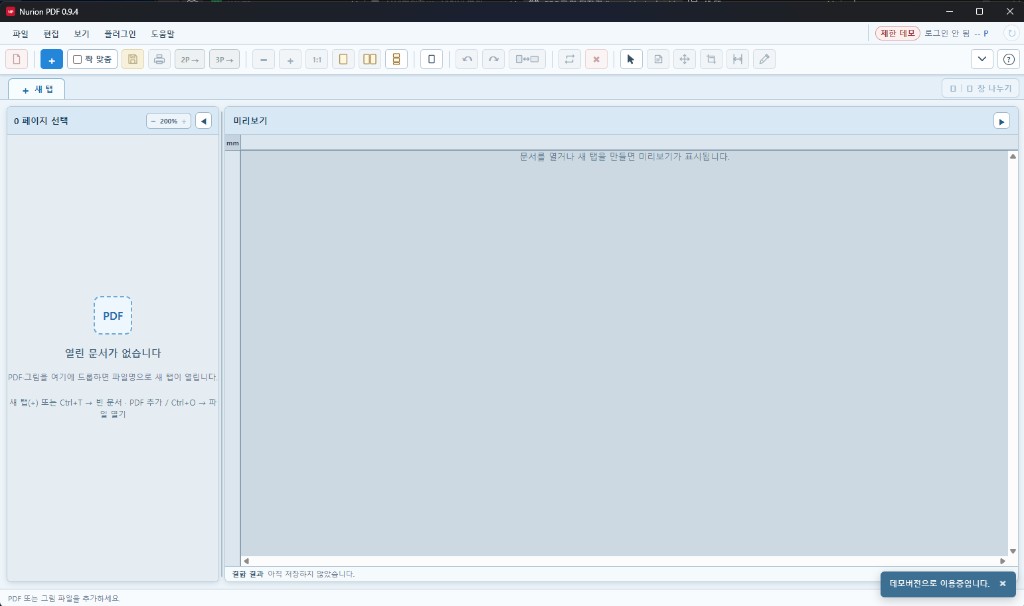
누리온 PDF 실행 화면 — 왼쪽 페이지 목록, 오른쪽 큰 미리보기
페이지 목록 + 큰 미리보기
왼쪽에서 페이지를 고르고, 오른쪽에서 한쪽·두쪽·맞쪽·이어 보기로 실제 면을 확인합니다.
터잡기 실무 기능
N-up, 중철, 나누고 쌓기, 사용자정의 터잡기, 교차 합치기를 플러그인으로 실행합니다.
보면서 바로 편집
나누기·합치기·반복·Crop·쪽번호·오버레이·마스킹을 적용한 뒤 Ctrl+Z로 되돌릴 수 있습니다.
Acrobat처럼 보면서 작업
목록에서 고르고, 큰 화면에서 확인합니다
PDF 파일 터잡기가 설정값으로 배치를 만드는 프로그램이라면, 누리온 PDF는 페이지를 눈으로 확인하면서 같은 계열의 작업을 합니다.
- 왼쪽 페이지 구성 — 썸네일 목록, 드래그로 순서 변경, Ctrl+드래그로 복사
- 오른쪽 크게 보기 — 축소·확대·100%, Ctrl+휠, 한쪽/두쪽/맞쪽/이어 보기
- 눈금자·가이드 — Ctrl+R, 눈금자에서 가이드를 뽑아 거리 측정·Crop에 사용
- 문서 탭·창 나누기 — 여러 문서를 탭으로 두고, 분할 화면에서 서로 비교·이동
- F4 — 썸네일 목록 표시/숨김. 미리보기만 넓게 볼 수도 있습니다
누리온 PDF 실행 화면 — 왼쪽 페이지 목록, 오른쪽 큰 미리보기
페이지 목록에서 바로 편집
Acrobat에는 없는 작업을 우클릭 한 번에
Acrobat 페이지 축소판 메뉴는 삽입·추출·회전·삭제가 중심입니다. 누리온 PDF는 왼쪽 페이지 목록에서 우클릭하면 인쇄 실무에 쓰는 편집이 바로 나옵니다.
- 페이지 나누기 왼쪽/오른쪽 · 위/아래 — 펼침면이나 합쳐진 면을 같은 크기로 분리합니다. 나눌 개수는 2~20개입니다.
- 페이지 합치기 좌/우 · 상/하 — 선택한 페이지를 가로 또는 세로로 이어 붙입니다. 한 장만 고르면 다음 페이지와 합칩니다.
- 페이지 반복 · 오려내기 · 크기 변경 · 회색 변환 — 설정 창을 찾아 들어가지 않고 목록에서 바로 엽니다.
- 홀수/짝수 페이지 선택 — 양면 작업할 앞면 또는 뒷면만 한 번에 고릅니다.
- 빈 페이지 앞/뒤 · 복제 · 선택 페이지만 저장 — 끼워 넣기, 복사, 일부만 다른 이름으로 저장까지 같은 메뉴에 있습니다.
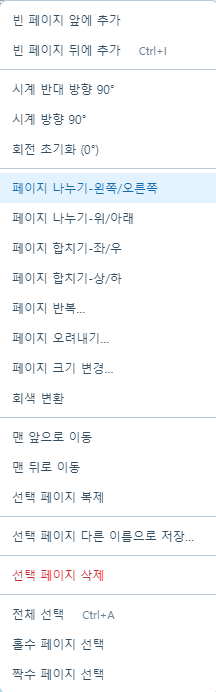
페이지 목록 우클릭 — 나누기·합치기·반복·홀짝 선택
여러 파일 합치기와 짝 맞춤
한꺼번에 끌어다 놓고, 파일마다 짝수로 맞춥니다
여러 PDF를 한 번에 드래그하면 파일 순서 창이 열립니다. 각 파일의 페이지 수(예: 36p, 27p)를 보고 순서를 바꾼 뒤 합칩니다. PDF와 JPG·PNG·TIFF 등을 섞어도 드롭한 순서는 그대로입니다.
- 짝 맞춤(툴바)과 양면 맞춤(파일 순서 창)은 같은 기능입니다.
- 각 원본 PDF가 홀수 페이지로 끝나면, 마지막 페이지와 같은 크기의 빈 페이지를 자동으로 붙입니다.
- 전체 합친 장수가 아니라 파일마다 짝수로 맞춥니다. 홀수 파일은
27p + 빈쪽처럼 표시됩니다. - 양면 인쇄할 때 다음 파일이 이전 파일의 뒷면에 붙지 않게 하려는 용도입니다.
- 체크 상태는 이 PC에 기억됩니다. 추가할 때 페이지 회전을 켜면 가로·세로를 일괄로 맞출 수도 있습니다.
파일 순서 정하기
숫자 자동 정렬 또는 드래그·▲·▼로 순서를 정하세요. Ctrl/Shift로 여러 파일을 선택할 수 있습니다.
- 1 파일_A.pdf 1p ▲▼
- 2 파일_B.pdf 27p ▲▼
- 3 파일_C.pdf 68p ▲▼
- 4 파일_D.pdf 5p ▲▼
- 5 파일_E.pdf 36p ▲▼
여러 PDF를 한 번에 드롭하면 파일 순서 창이 열립니다. 양면 맞춤을 켜면 홀수 파일에 + 빈쪽이 붙습니다.
플러그인
메뉴바 「플러그인」에서 실행합니다
exe와 같은 폴더의 plugins를 읽습니다.
정품·체험·포인트 데모·제한 데모 모두 실행할 수 있고,
제한 데모만 결과 PDF에 워터마크가 들어갑니다.
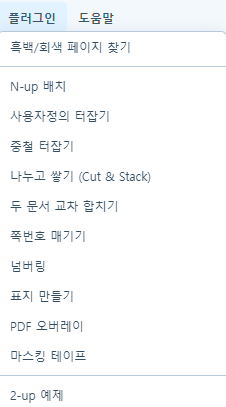
메뉴바 「플러그인」 목록
넘버링
쪽번호 매기기와 다릅니다. 미리보기에서 칸을 그린 뒤, 원고를 복제하고 연번을 넣어 새 탭으로 엽니다. 행운권·식권·명찰처럼 한 면에 여러 번호를 찍을 때 씁니다.
- 영역 그리기 — 빈 곳을 드래그해 칸을 만듭니다. Ctrl+드래그로 복사하고, 배열로 가로·세로 칸을 복제합니다.
- 번호 순서 — 영역 목록 순서가 번호 순서입니다. 시작 번호·자리수(001 형식)·만들 페이지 수량을 정합니다.
- 단면 / 양면 — 단면은 홀수·짝수 같은 위치, 양면은 앞·뒤 같은 번호이고 뒷면은 좌우 대칭입니다.
- 글꼴·위치 — 글꼴·크기·색과 mm 좌표를 지정하고, 작업 화면에서 바로 확인합니다.
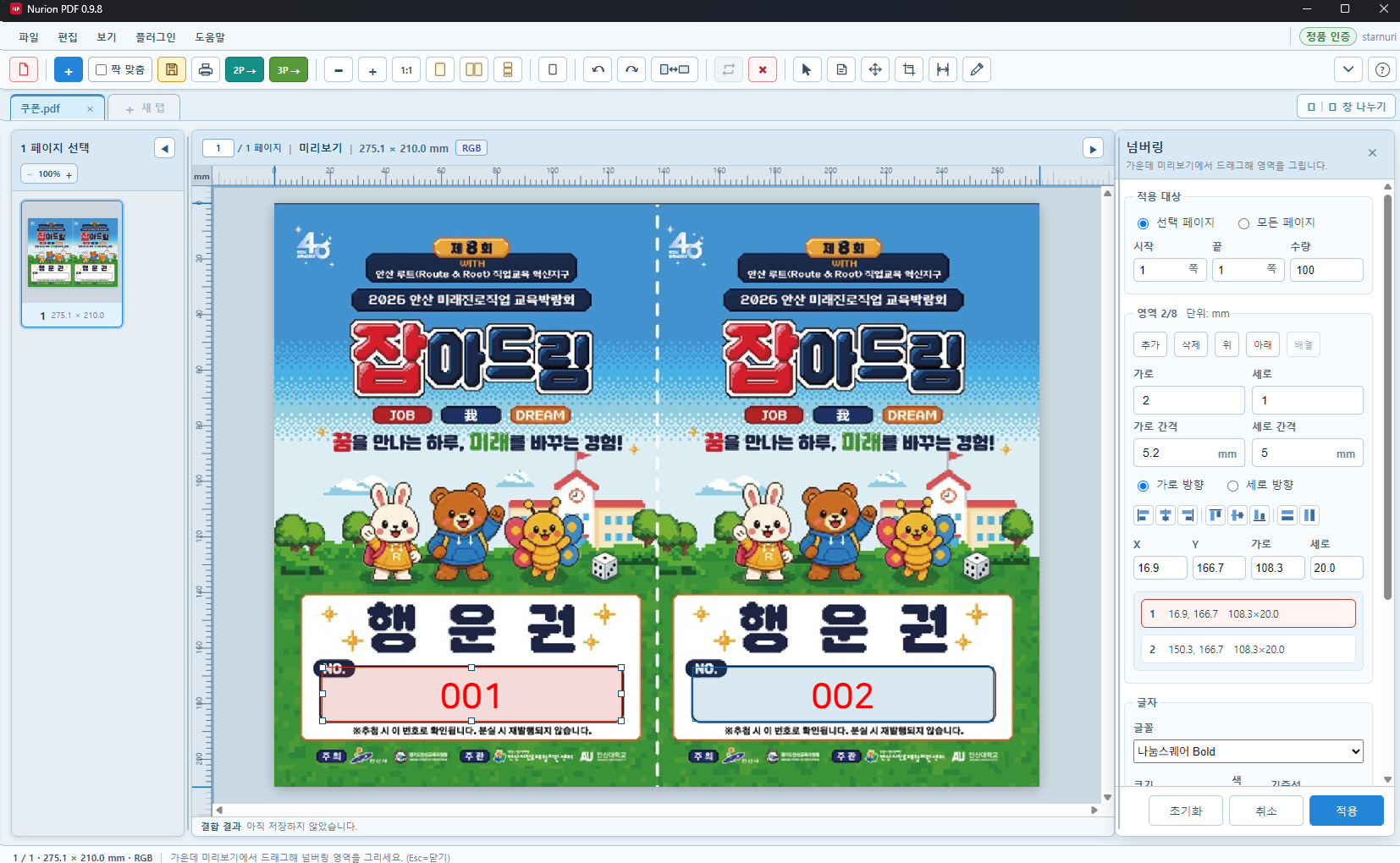
플러그인 「넘버링」 — 미리보기에서 칸을 그리고 연번을 넣습니다.
PDF 오버레이
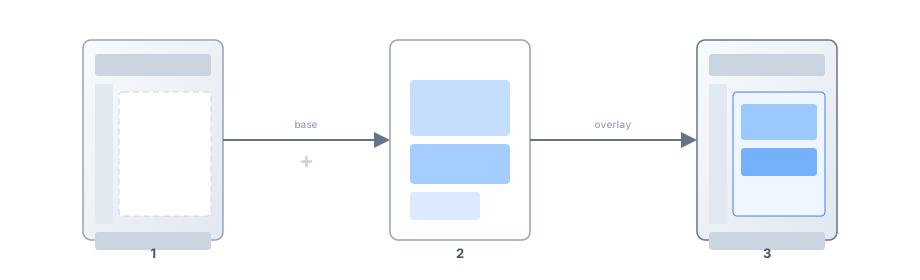
PPT를 모아찍기 해서 한글에 넣으면 이미지로 처리되어 파일이 커지고 선명도가 떨어집니다. PPT는 PDF로 변환해 두고, 한글에서 표지·목차·간지·머리말·꼬리말·쪽번호만 디자인한 뒤 본문을 비운 PDF를 베이스로 씁니다. 그 위에 PPT PDF를 겹치면 틀은 유지하고 본문만 들어갑니다.
한마디로 틀은 다른 프로그램에서 디자인하고, 알맹이는 본문 PDF만 집어넣는 방식입니다.
흑백/회색 페이지 찾기
색상 공간으로 회색 계열 페이지 번호를 모아 복사할 수 있습니다. 이어서 「칼라 페이지 찾기」를 누르면 같은 검사 결과에서 칼라만 바로 보여 줍니다.
사용자정의 터잡기
칸마다 쪽번호와 회전을 지정해 원하는 판을 만듭니다. 프리셋을 두고 결과는 새 탭에서 확인합니다.
나누고 쌓기
재단 후 포개어 쌓으면 한 문서가 되도록 칸마다 페이지를 건너뛰며 배치합니다. 양면일 때 뒷면은 좌우가 반전됩니다.
두 문서 교차 합치기
두 탭 또는 외부 PDF의 페이지를 한 장씩 교차해 새 탭으로 만듭니다. 스캔 앞·뒷면이나 컬러/흑백 분리본을 맞출 때 씁니다.
마스킹 테이프
오른쪽 미리보기에서 영역을 그려 흰색으로 가립니다. 확대·스크롤해도 Crop과 같은 좌표를 쓰며, Ctrl+Z로 한 번에 되돌립니다.
N-up 배치
여러 페이지를 순서대로 한 장에 놓습니다. 단면/양면, 대지 자동/직접, 여백·간격, 비율 유지, 재단선을 설정할 수 있습니다.
쪽번호 매기기
글꼴·구간·시작 번호·정렬·여백, 단면/양면 좌우 대칭, 둥근 막대 배경을 지정해 선택 또는 전체 페이지에 찍습니다.
넘버링
미리보기에서 칸을 그린 뒤 원고를 복제하고 연번을 넣어 새 탭으로 엽니다. 배열·자리수·수량, 단면/양면 뒷면 좌우 대칭을 지원합니다. 쪽번호 매기기와는 별개입니다.
PDF 오버레이
한글 등에서 만든 틀 PDF 위에 PPT 등 본문 PDF를 겹칩니다. 이미지로 넣지 않아 용량이 작고 선명합니다. 모아찍기·여백·배율·기준점을 지원합니다.
중철 터잡기
최종 재단 크기·도련·접지 간격에 맞춰 원고를 먼저 오려낸 뒤 좌·우 2쪽을 중철 순서로 붙입니다. 페이지 수는 4의 배수여야 하며, 결과는 새 탭에 열립니다.
그 밖의 편집
나누기 · 합치기 · 반복
좌우/상하로 나누거나 이어 붙이고, 가로·세로 횟수와 간격으로 한 장에 반복 배치합니다. 재단선도 바깥에만 그릴 수 있습니다.
오려내기 · 크기 · 이동
미리보기에서 Crop 영역을 잡고, mm/%로 페이지 크기를 바꾸며, 내용은 mm 단위로 옮깁니다. 저장할 때 실제 PDF에 반영됩니다.
회색 변환 · 스포이드
선택 페이지를 회색으로 저장하고, 클릭한 위치의 원본 색(CMYK 등)을 읽습니다.
선택 저장 · Cover 연동
선택 페이지만 저장하거나 탐색기로 드래그해 저장할 수 있습니다. 저장 결과는 PDF 표지제작에 2P→/3P→로 넘길 수 있습니다.
이용 방식
처음이면 「데모버전으로 시작」
프로그램을 실행하면 로그인 창이 나옵니다. 아이디가 없어도 왼쪽 아래 데모버전으로 시작을 누르면 정품을 사기 전에 2026년 9월 14일부터 9월 23일까지 기능을 테스트할 수 있습니다. 지금은 업데이트와 버그 패치를 계속하고 있으니, 공식 테스트는 9월 14일부터 받아 주세요. 미리 써보실 분은 지금 사용하셔도 됩니다. 이후에는 프로그램 메뉴에서 업데이트하거나 홈페이지에서 최신 버전을 다시 내려받으면 됩니다.
- 기간 — 2026년 9월 14일 ~ 9월 23일. 미리 써보실 분은 지금 받아도 됩니다
- 최신 버전 — 메뉴에서 업데이트하거나 이 페이지에서 다시 내려받습니다
- 기능 — 테스트 기간 동안 기능 전부, 워터마크 없음
- 별도 체험 — PDF 표지제작 체험과 따로 관리됩니다
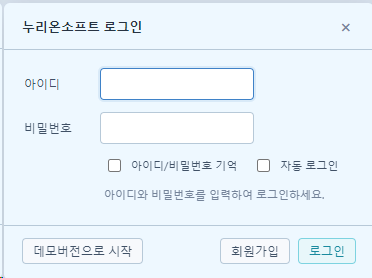
로그인 창 왼쪽 아래 「데모버전으로 시작」
테스트 기간
로그인 없이 「데모버전으로 시작」. 공식 테스트는 9월 14일부터 9월 23일까지입니다. 미리 써보실 분은 지금 받아도 되고, 메뉴 업데이트나 홈페이지 재다운로드로 최신 버전을 받을 수 있습니다.
포인트 데모
홈페이지 로그인 후 미등록이면, 고급 편집·플러그인·저장 성공 1회당 1포인트가 차감됩니다. 회전·순서 이동·Crop·거리 측정은 차감하지 않습니다.
제한 데모
미로그인·체험 만료 시에도 기능은 열립니다. 대신 편집 결과·저장·인쇄 PDF에 데모 워터마크가 들어갑니다.
시스템 요구사항
운영체제
- Windows 10 / 11
구성
- 포터블 (ZIP 해제 후 실행)
- plugins / features 폴더 동봉
문의 및 구매
누리온 PDF 체험·정품 등록·기능 문의는 아래로 연락 주세요.
PDF 표지제작과 웹 계정·포인트는 공유하고, 정품·체험은 프로그램별로 따로 관리됩니다.