🖥️ 원격지원 서비스
RustDesk를 통한 안전하고 빠른 원격 지원
프로그램 사용 중 문제가 발생하셨나요?
원격으로 접속하여 빠르게 문제를 해결해 드립니다.
⚠️ 보안 경고: 사기 주의!
알지 못하고 신뢰하지 않는 사람으로부터 원격 프로그램 설치를 요청받으셨나요?
그렇다면 즉시 설치하지 말고 전화를 끊으세요!
그들은 귀하의 돈이나 개인 정보를 훔치려는 사기꾼일 가능성이 높습니다.
누리온소프트는 고객이 먼저 요청하지 않는 한 원격 접속을 요청하지 않습니다.
RustDesk란?
RustDesk는 TeamViewer, AnyDesk의 대안으로 사용되는
오픈소스 원격 데스크탑 소프트웨어입니다.
빠르고 안전하며, 무료로 사용할 수 있습니다.
안전한 연결
종단간 암호화로 안전하게 보호됩니다
빠른 속도
최적화된 프로토콜로
빠른 응답 속도 제공
무료 사용
개인 및 상업적 용도 모두 무료
다중 플랫폼
Windows, macOS, Linux, Android 지원
RustDesk 설치 방법
📥 다운로드 및 설치 단계
RustDesk 공식 웹사이트 방문
아래 링크를 클릭하여 RustDesk 공식 웹사이트로 이동합니다.
🌐 RustDesk 공식 사이트 방문하기⚠️ 주의: rustdesk.com만이 공식 도메인입니다. 다른 사이트에서 다운로드하지 마세요!
다운로드 버튼 클릭
웹사이트 상단 또는 중앙에 있는 "다운로드" 버튼을 클릭합니다.
올바른 파일 선택
다운로드 페이지에서 아래 표를 참고하여 파일을 선택합니다:
| 아키텍처 | Windows | 설명 |
|---|---|---|
| x86-64 (64-bit) | MSI | ✅ 권장 - 대부분의 PC |
| x86-32 (32-bit) | EXE | 구형 PC |
💡 어떤 것을 선택해야 할지 모르겠다면?
대부분의 최신 컴퓨터는 x86-64 (64-bit) MSI 파일을 사용합니다.
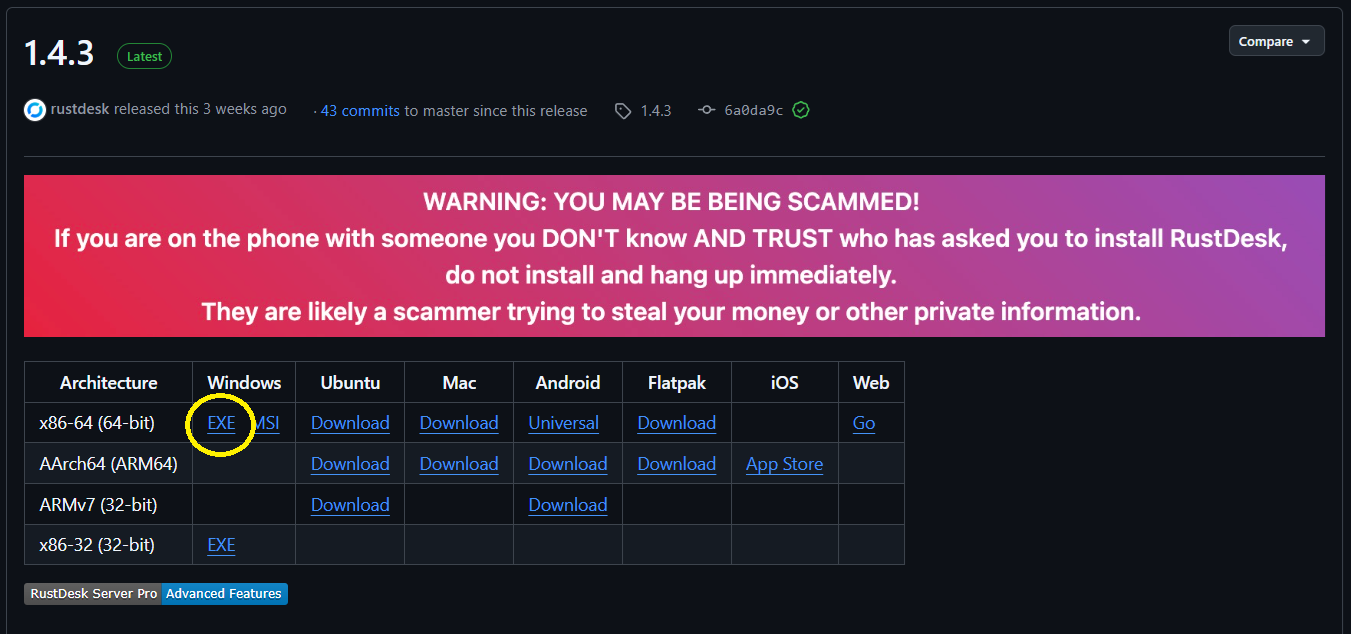
▲ 다운로드 페이지 예시
프로그램 설치
다운로드한 RustDesk-x.x.x-x86_64.exe (또는 .msi) 파일을 실행하여 설치합니다.
- ① 다운로드한 파일을 더블클릭합니다
- ② "다음" 또는 "Next" 버튼을 클릭하여 설치를 진행합니다
- ③ 설치가 완료되면 자동으로 RustDesk가 실행됩니다
- ④ 화면에 ID와 일회용 비밀번호가 표시됩니다
원격 지원 요청 방법
📞 지원 요청 시 알려주실 정보
1 RustDesk ID
RustDesk 프로그램을 실행하면 상단에 9자리 숫자로 된 ID가 표시됩니다.
2 일회용 비밀번호
ID 아래에 4~6자리로 된 일회용 비밀번호가 표시됩니다. 이 비밀번호는 매번 프로그램을 실행할 때마다 바뀝니다.
3 문제 설명
어떤 문제가 발생했는지, 어떤 작업을 하시려고 하시는지 간단히 설명해 주세요.
📧 연락처
카카오톡: https://open.kakao.com/o/gvwWuK0g (누리온소프트 단톡방에서 개인톡주세요)
원격 지원 진행 과정
지원 요청
고객님께서 이메일 또는 카카오톡으로 RustDesk ID와 일회용 비밀번호를 알려주십니다.
원격 접속
누리온소프트 담당자가 제공받은 정보로 고객님의 컴퓨터에 원격으로 접속합니다.
문제 파악 및 해결
담당자가 문제를 확인하고, 고객님과 소통하며 문제를 해결합니다.
지원 완료
문제가 해결되면 원격 접속을 종료하고 지원이 완료됩니다.
✅ 안전한 원격 지원
- 고객님께서 직접 프로그램을 실행하고 정보를 제공하십니다
- 일회용 비밀번호는 매번 바뀌므로 재사용이 불가능합니다
- 언제든지 원격 접속을 종료할 수 있습니다
- 모든 과정을 화면으로 확인할 수 있습니다
자주 묻는 질문
Q. RustDesk는 안전한가요?
A. 네, RustDesk는 오픈소스 프로그램으로 전 세계 수백만 명이 사용하고 있으며, 종단간 암호화로 안전하게 보호됩니다. 다만, 누리온소프트 외 다른 사람에게는 ID와 비밀번호를 절대 알려주지 마세요.
Q. 비용이 발생하나요?
A. RustDesk 프로그램 자체는 무료입니다. 원격 지원 서비스는 누리온소프트 제품 사용 고객에게 무료로 제공되며, 복잡한 문제나 장시간 지원이 필요한 경우 별도 비용이 발생할 수 있습니다. (사전 안내)
Q. 설치 후 삭제해야 하나요?
A. 원격 지원 후에도 프로그램을 삭제하지 않으셔도 됩니다. 향후 또 필요할 때 바로 사용하실 수 있습니다. 단, 일회용 비밀번호는 매번 바뀌므로 이전 비밀번호로는 접속이 불가능합니다.
Q. 원격 접속 중에도 제 작업을 할 수 있나요?
A. 원격 접속 중에는 담당자가 마우스와 키보드를 제어하므로 동시 작업은 권장하지 않습니다. 다만, 언제든지 프로그램을 종료하여 원격 접속을 차단할 수 있습니다.
Q. Mac이나 Linux에서도 사용할 수 있나요?
A. 네, RustDesk는 Windows, macOS, Linux, Android를 모두 지원합니다. 다운로드 페이지에서 해당 운영체제용 파일을 선택하시면 됩니다.