세무조정 계산서 표지 제작
엑셀 데이터로 수십~수백 개의 세무조정 계산서 표지를 자동으로 생성합니다.
반복 작업 시간을 대폭 단축하고 입력 오류를 최소화합니다.
프로그램 개요
인디자인에서 만든 한 개의 표지 틀에서 엑셀 파일의 데이터만큼 표지를 자동으로 만들어줍니다. 회사명, 사업자번호, 주소, 기수, 연도 등의 정보를 엑셀에서 읽어 자동으로 입력합니다.
엑셀 데이터 자동 연동
엑셀 파일의 데이터를 자동으로 읽어 표지에 반영합니다.
대량 작업 최적화
수십~수백 개의 표지를 한 번에 제작하여 시간을 대폭 단축합니다.
책 두께 자동 조정
책 두께에 따라 세네카(책등)의 글자 크기와 장평을 자동 조정합니다.
주요 기능
인디자인 스크립트 기반 자동화
인디자인 템플릿과 엑셀 데이터를 활용하여 표지를 자동 생성합니다. 일관된 디자인을 유지하면서 반복 작업을 자동화합니다.
- 자동 데이터 입력 - 회사명, 사업자번호, 주소, 기수, 연도 자동 반영
- 제목 변경 - 엑셀 데이터로 제목 커스터마이징 가능
- 연도 자동 계산 - 입력 연도에서 자동으로 기수별 연도 계산
- 백그라운드 처리 - 대량 데이터 처리 시 빠른 속도로 백그라운드 작업

인디자인 스크립트 실행 화면
책 두께별 자동 조정
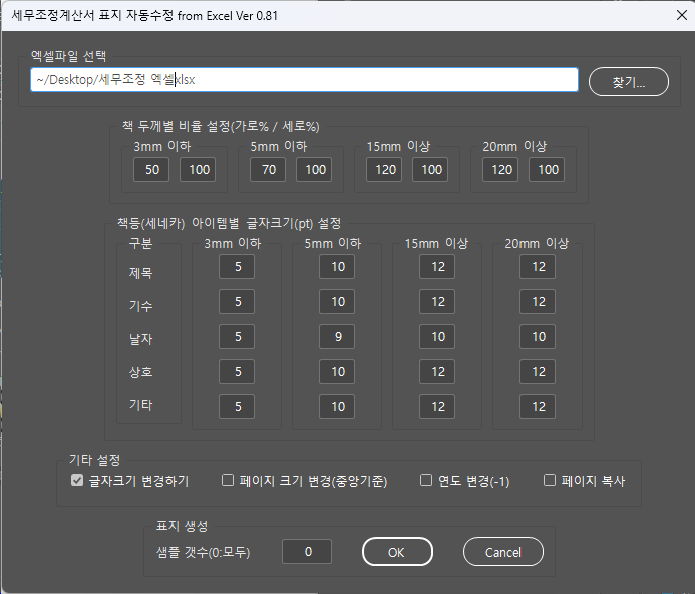
책 두께별 세네카 크기 자동 조정
세네카(책등) 자동 조정
책 두께에 따라 세네카의 글자 크기, 가로 장평, 세로 장평을 자동으로 조정합니다. 용지 두께와 페이지 수로 책 두께를 자동 계산합니다.
- 5mm 미만 - 글자 8pt, 가로 80%, 세로 120%
- 3mm 미만 - 글자 5pt, 가로 50%, 세로 150%
- 5~15mm - 기본 틀 글자 크기 유지
- 15~20mm - 추가 설정 가능
- 20mm 이상 - 두께별 개별 설정
고급 기능
📑 부수 설정
엑셀 파일에서 설정한 부수만큼 페이지를 자동 복사합니다.
- 사본 페이지 자동 복사
- 부수별 개별 설정
- 대량 인쇄 작업 최적화
📐 페이지 크기 자동 조정
책 두께에 맞춰 페이지 크기를 자동으로 변경합니다.
- 우측 기준 제본 (고정 크기)
- 가운데 기준 제본 (가변 크기)
- 제본 방식별 선택 가능
🎨 커스텀 데이터
하단에 번호 및 사용자 정의 데이터를 추가할 수 있습니다.
- 번호 자동 입력
- 5가지 커스텀 데이터 추가
- 인디자인 템플릿 연동
📅 날짜 형식 지원
다양한 날짜 표기 형식을 지원합니다.
- 한글: 2000년 01월 01일 부터
- 한자: 自 2000年 01月 01日
- 1기 시작일 개별 설정
업데이트 내역
ver 0.83
- C:\Temp에 설정값 저장
- 세네카 "2000년도" → "2025년도" 수정 ("년도" 추가)
- 로자마(영문 및 숫자) 회전 함수 누락 수정
ver 0.81
- 설정 화면에서 책등 항목별 글자 크기 표시 개선
- 하단 번호 및 커스텀 데이터 5가지 추가 입력 기능
- 세네카 날짜 형식 수정 추가 (한문 형식 포함)
- 백그라운드 작업 처리로 속도 대폭 향상
ver 0.75a
- 바코드 기능 패치
- 중앙 기준, 우측 기준 제본 방식 지원
- 연도 표시 형식 개선 (한글/한자)
ver 0.62
- 가져오기 이미지 위치 어긋남 문제 수정
- 설정값 저장 위치 개선 (내 문서 또는 C:\Temp)
ver 0.60
- OneDrive 설정 환경 대응
- 책 두께 15~20mm 글자 크기 추가 설정
ver 0.52
- 주요 버그 패치
- 페이지 크기 변경 문제 수정
- 기본 대지 크기 변경 (세로 315mm)
📖 사용 방법 상세 가이드
스크립트 설치하기
1-1. InDesign 스크립트 폴더 열기
- Adobe InDesign을 실행합니다
- 상단 메뉴에서 창(Window) → 유틸리티(Utilities) → 스크립트(Scripts) 선택
- 스크립트 패널이 열리면 "사용자(User)" 폴더를 찾습니다
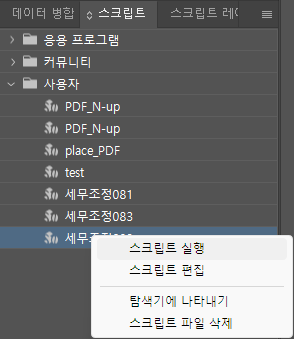
- 마우스 오른쪽 버튼 클릭 → "탐색기에 나타내기(Reveal in Explorer)" 선택
1-2. 스크립트 파일 복사
- 열린 Script Panel 폴더로 이동합니다
- 다운로드한 "세무조정083.jsxbin" 파일을 이 폴더에 복사/붙여넣기 합니다
- InDesign의 스크립트 패널에서 새로고침하거나 InDesign을 재시작합니다
- 스크립트 패널의 사용자(User) 폴더에서 추가된 스크립트를 확인합니다
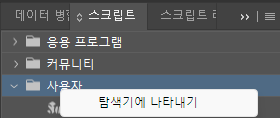
스크립트 패널 → 사용자 우클릭 → 탐색기에 나타내기
InDesign 기본 틀 파일 준비하기
2-1. 기본 틀 파일 다운로드 및 열기
샘플 파일(세무조정계산서 - 샘플포함.zip)을 다운로드하여 압축을 해제합니다.
.indd 또는 .idml 파일을 InDesign에서 엽니다.
2-2. 레이어 구조 확인
InDesign 파일에는 4개의 레이어가 있어야 합니다:
- 앞면 레이어: 표지 앞면 내용 (상호, 제목, 기수, 날짜 등)
- 세네카 레이어: 책등(spine) 내용 (연도, 제목, 기수, 상호)
- 뒷면 레이어: 표지 뒷면 내용
- 배경 레이어: 배경 이미지 및 디자인
2-3. 변경되는 텍스트 확인
📄 앞면 레이어의 텍스트
상호- 회사명제목- 표지 제목제 1 기또는第 1 期- 기수自 2000年 01月 01日또는2000년 01월 01일 부터- 시작 날짜至 2000年 12月 31日또는2000년 12월 31일 까지- 종료 날짜[no],[a],[b],[c],[d],[e]- 하단 커스텀 데이터
📏 세네카(책등) 레이어의 텍스트
제목- 표지 제목제 1 기또는第 1 期- 기수2000年- 연도상호- 회사명
📐 기본 설정값
- 기본 책 두께(세네카 크기): 10mm
- 하단 표시: "책등: 10mm"
- 대지 크기: 가로 465mm × 세로 315mm (우측 기준) 또는 440×315mm (중앙 기준)
2-4. 레이어 잠금 해제
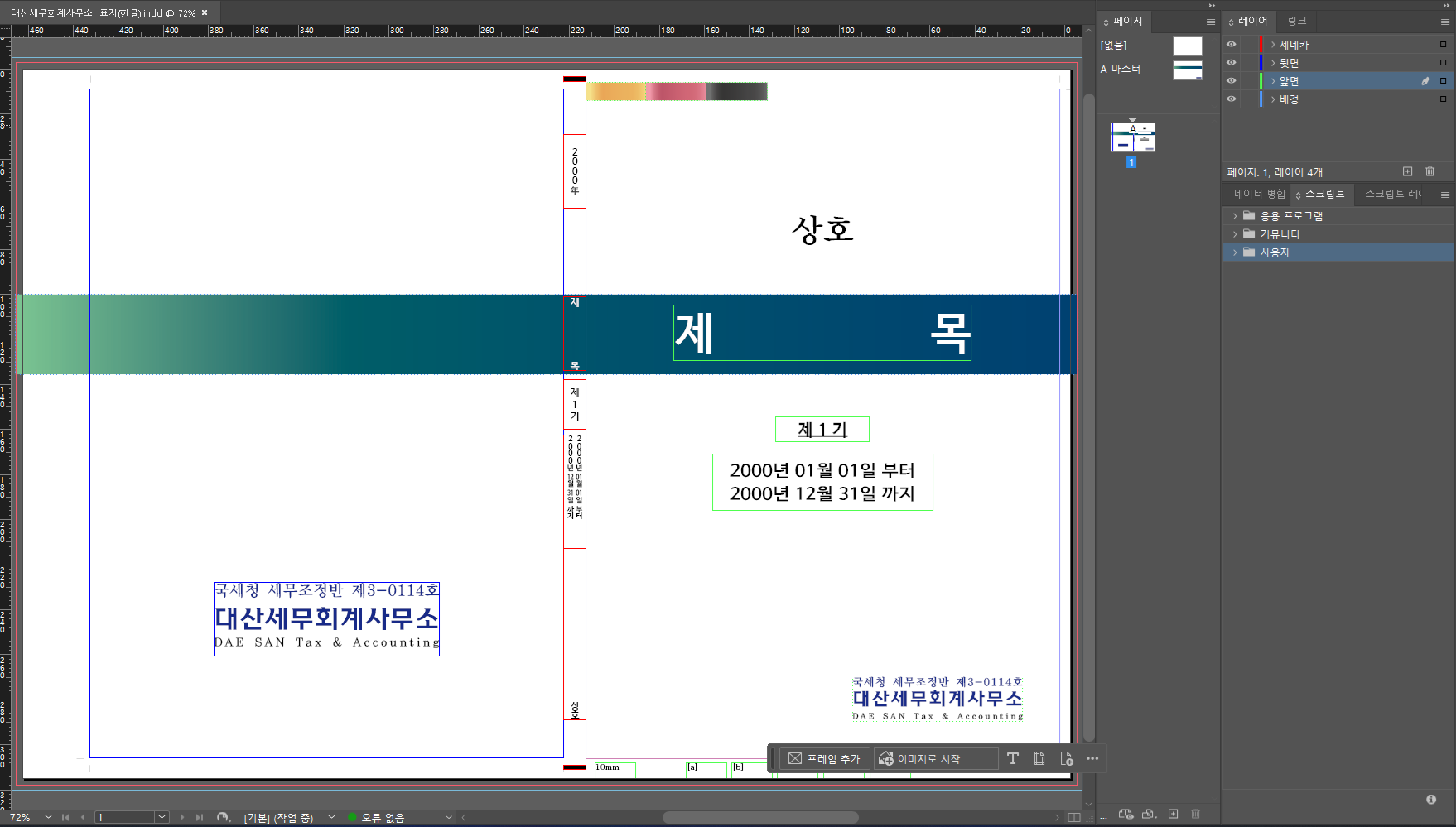
레이어 구조: 앞면 / 세네카 / 뒷면 / 배경
엑셀 데이터 입력하기
3-1. 엑셀 파일 열기
샘플 파일에 포함된 "세무조정계산서 표지목록.xlsx" 파일을 엽니다.
3-2. 엑셀 컬럼 구조 이해
📊 엑셀 컬럼 목록 (A~O열)
| 컬럼 | 항목 | 설명 | 필수 여부 |
|---|---|---|---|
| A | 상호 | 회사명 | 필수 |
| B | 기수 | 제 1기, 제 2기 등 | 필수 |
| C | 연도 | 해당 연도 (예: 2025) | 필수 |
| D | 1기 시작일 | 1기만 입력 (예: 12월 12일) 빈칸이면 01월 01일 적용 |
조건부 |
| E | 제목 | 표지 제목 (예: 세무조정계산서) | 필수 |
| F | 책두께 | 책 두께 (mm) 자동 계산 또는 직접 입력 |
참고용 |
| G | 1장 두께 | 용지 1장 두께 (mm) 80g 미색: 0.093 80g 복사지: 0.1 |
필수 |
| H | page | 페이지 수 | 필수 |
| I | 부수 | 인쇄 부수 | 선택 |
| J | 복사 | 페이지 복사 횟수 | 선택 |
| K | [a] | 하단 [a] 영역 (커스텀) | 선택 |
| L | [b] | 하단 [b] 영역 (커스텀) 앞 숫자는 [no]에 반영 |
선택 |
| M | [c] | 하단 [c] 영역 (커스텀) | 선택 |
| N | [d] | 하단 [d] 영역 (커스텀) | 선택 |
| O | [e] | 하단 [e] 영역 (커스텀) | 선택 |
컬럼 색상 구분
- 빨간색: 반드시 입력해야 하는 필수 항목
- 녹색: 자동 계산되는 참고용 항목 (값 지워도 됨)
- 노란색: 추가 정보 입력 항목 (불필요하면 값 지우기)
3-3. 데이터 입력 시 주의사항
- 컬럼 삭제 금지: A~O열 중 어떤 컬럼도 삭제하지 마세요. 불필요한 데이터만 지우세요.
- 연도 자동 계산: 2기 이상은 "입력한 연도 - 1"로 앞면 날짜가 자동 수정됩니다.
- 1기 시작일: 1기가 01월 01일부터가 아니면 D열에 시작 날짜를 입력하세요 (예: 12월 12일).
- 책 두께: 페이지 수 × 1장 두께로 자동 계산됩니다 (F열 참고).
- [b] 컬럼: 앞에 숫자를 포함하면 해당 숫자가 [no] 영역에 자동으로 반영됩니다.
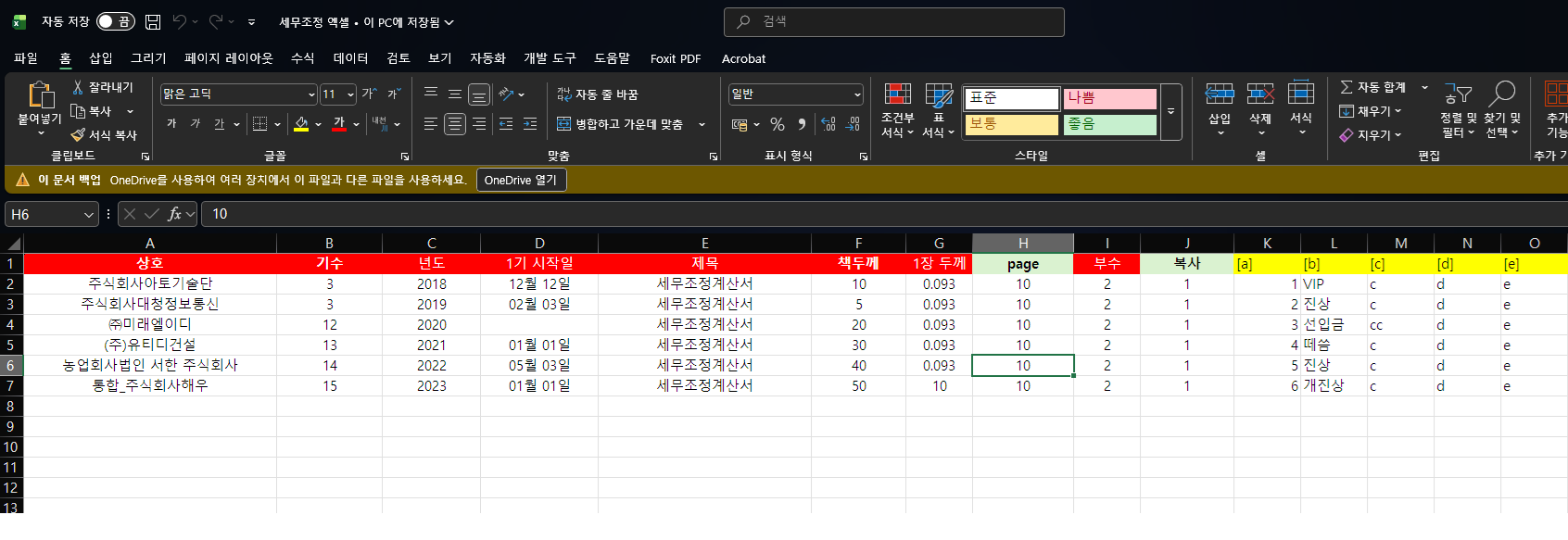
엑셀 데이터 구조: 필수/참고/선택 컬럼
스크립트 실행하기
4-1. 스크립트 실행
- InDesign에서 기본 틀 파일을 열어둔 상태에서 작업합니다
- 스크립트 패널의 사용자(User) 폴더에서 "세무조정083.jsxbin"을 더블클릭합니다
- 스크립트 설정 창이 나타납니다
4-2. 엑셀 파일 선택
- 설정 창에서 "선택" 버튼을 클릭합니다
- 준비한 엑셀 파일(.xlsx)을 선택합니다
- 파일 경로가 표시되는지 확인합니다
4-3. 스크립트 설정
⚙️ 주요 설정 항목
📏 책 두께별 글자 크기 설정
- 3mm 미만: 글자 크기, 가로 장평, 세로 장평
- 5mm 미만: 글자 크기, 가로 장평, 세로 장평
- 15mm 이상 20mm 미만: 추가 글자 크기 설정
- 20mm 이상: 각 항목별 개별 글자 크기 설정
🔧 체크박스 옵션
- 글자 크기 변경: 체크하면 책 두께에 따라 세네카 글자 크기 자동 조정
- 페이지 크기 변경:
- 체크: 가운데 기준 제본 (책 두께에 따라 페이지 크기 자동 조정)
- 미체크: 우측 기준 제본 (페이지 크기 고정)
- 연도 변경: 체크하면 앞면 날짜(연도) 자동 변경
- 사본 페이지 복사: 체크하면 엑셀의 부수만큼 페이지 자동 복사
📄 표지 수량
- 0 입력: 엑셀 파일의 모든 데이터 처리
- 1~N 입력: 지정한 개수만큼만 테스트로 생성 (샘플 테스트용)
4-4. 실행 및 완료
- 모든 설정을 확인한 후 "OK" 버튼을 클릭합니다
- 스크립트가 백그라운드에서 자동 처리됩니다
- 작업이 완료되면 메시지 창이 나타납니다
- InDesign 파일에서 생성된 표지들을 확인합니다
- 필요시 수정 후 PDF로 내보내기합니다
저장 위치:
내 문서\tax_cover.cfg 또는 C:\Temp\tax_cover.cfg다음 실행 시 마지막 설정값이 자동으로 불러와집니다.
스크립트 설정 창: 엑셀 선택 → 옵션 설정 → OK
결과물 확인하기
생성된 표지 확인
스크립트 실행이 완료되면 InDesign 파일에 엑셀 데이터 개수만큼 페이지가 자동으로 생성됩니다.
각 페이지는 다음과 같이 구성됩니다:
- 앞면: 회사명, 제목, 기수, 날짜 등이 자동으로 입력됨
- 세네카(책등): 책 두께에 맞춰 연도, 제목, 기수, 상호가 자동 조정됨
- 뒷면: 기본 디자인 유지
- 하단: 번호 및 커스텀 데이터 입력됨 (설정 시)
최종 확인 사항
- ✅ 모든 데이터가 정확히 입력되었는지 확인
- ✅ 세네카 글자 크기가 책 두께에 맞게 조정되었는지 확인
- ✅ 페이지 크기가 올바른지 확인 (가운데 기준 vs 우측 기준)
- ✅ 날짜 형식이 정확한지 확인 (특히 1기 시작일)
- ✅ 부수 설정이 제대로 복사되었는지 확인
PDF 내보내기
- InDesign 메뉴에서 파일 → 내보내기 선택
- 형식을 Adobe PDF(인쇄)로 선택
- 도련 및 슬러그 옵션 확인
- 내보내기 후 PDF에서 재단선 확인
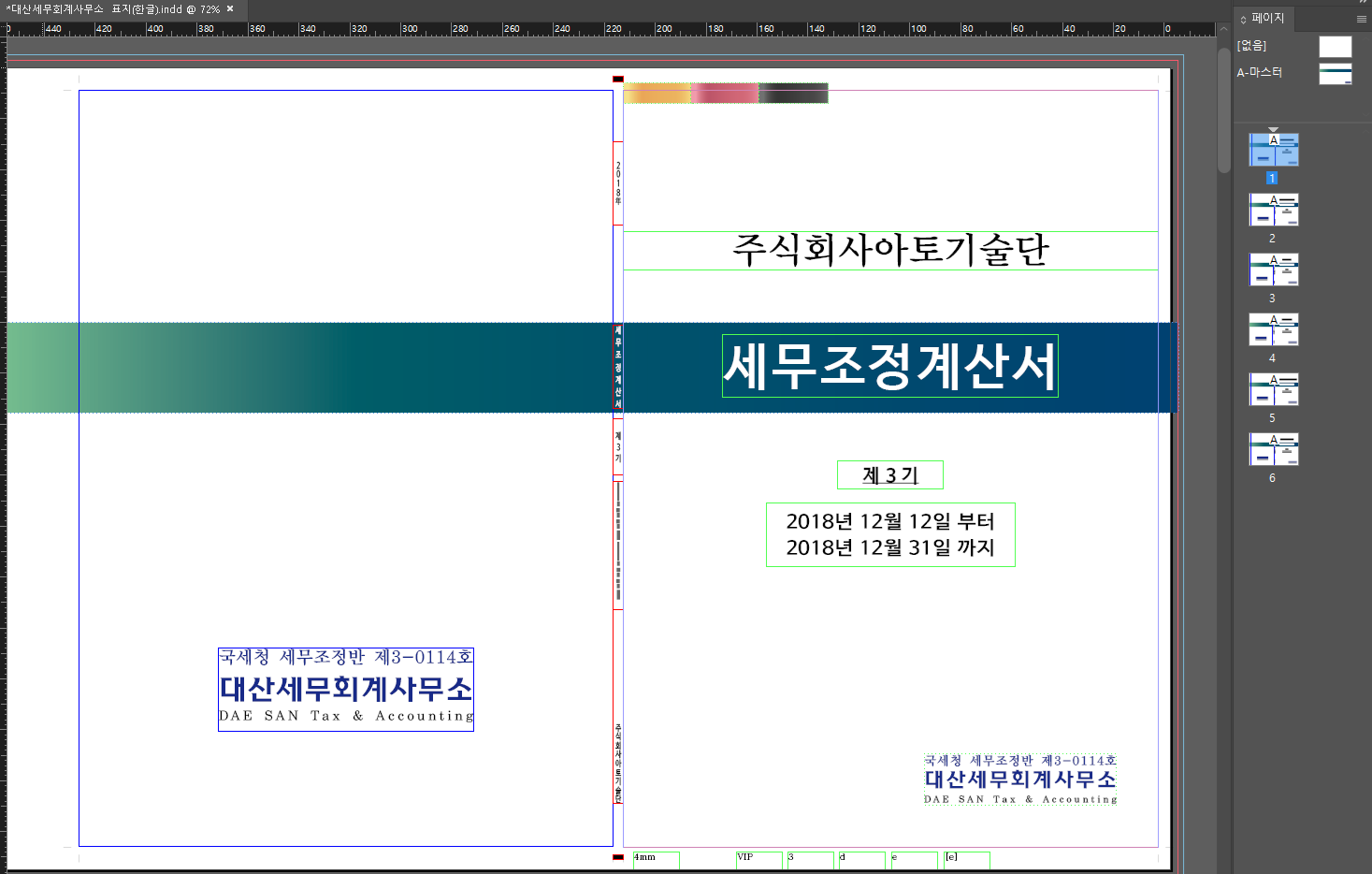
완성된 표지: 앞면 / 세네카 / 뒷면
시스템 요구사항
필수 프로그램
- Adobe InDesign CS 2020 이상
- Microsoft Excel (xlsx 형식)
- Windows 운영체제
파일 형식
- 스크립트: .jsxbin
- 템플릿: .indd 또는 .idml
- 데이터: .xlsx
주의사항: 레이어 잠금을 해제하고 진행해야 합니다. 엑셀 파일의 컬럼 순서를 변경하지 마세요.
사용 팁
- 용지 두께 설정: 80g 미색 약 0.093mm, 80g 복사지 약 0.1mm (상황에 맞게 조정)
- 대지 크기: 도련 및 슬러그 영역을 고려하여 실제 용지 크기보다 작게 설정
- 엑셀 컬럼: A~P열까지 컬럼을 삭제하지 말고 불필요한 데이터만 지우기
- 1기 시작일: 엑셀에 1기 시작 날짜를 입력하면 자동으로 반영
- PDF 내보내기: 도련 및 슬러그(인쇄 가능 영역)를 확인하여 내보내기
- 레이어 이름: 앞면, 뒷면, 세네카, 배경 레이어 이름 변경 금지
- 설정값 저장: 내 문서 폴더 또는 C:\Temp 폴더에 tax_cover.cfg로 저장
🎁 무료 다운로드 및 후원
이 프로그램은 무료로 제공됩니다! 😊
마음에 드시면 후원으로 응원해주세요. 프로그램 관련 문의는 이메일로 연락 주세요.
💳 계좌이체
하나은행 915-910222-24207
예금주: 양동훈
💛 카카오페이 후원
홈페이지 하단에서 "💛 카카오페이로 후원" 버튼을 클릭하세요
후원해주시는 모든 분들께 감사드립니다.
후원 후 이메일(starnuri983@gmail.com)로 연락 주시면 소정의 포인트를 지급해드립니다.